Conexion a GPS
Conexión GPS - Certior Tools
1. Introducción
Este documento describe los pasos necesarios para integrar Certior Tools con diferentes plataformas GPS mediante Webhooks y APIs.
Certior Tools únicamente requiere:
- Configuración de URL del APIMPRO correspondiente.
- Asignación correcta de identificadores de vehículos.
- Registro de claves cuando aplique.
2. APIMPRO
El APIMPRO es el Function encargado de recibir las entradas y salidas de los eventos enviados por cada proveedor GPS. Todas las plataformas se conectan hacia este endpoint.
3. Conexión con Samsara
3.1 Configuración en Samsara (lado proveedor)
En Samsara se debe configurar un webhook que apunte hacia Certior Tools. La URL que deben registrar es:
https://apimpro.azure-api.net/v1/prd/ApiSamsara/SendGeofenceEvents/
4. Conexión con InnovaLinks
4.1 Datos necesarios para Innovalinks
Para Innovalinks se deben proporcionar dos datos:
- URL del Function
- Subion Key correspondiente
La URL es:
https://apimpro.azure-api.net/v1/prd/ApiCertior/SendGeofenceEvents/
4.2 Obtención de la Subion Key en Azure
Pasos:
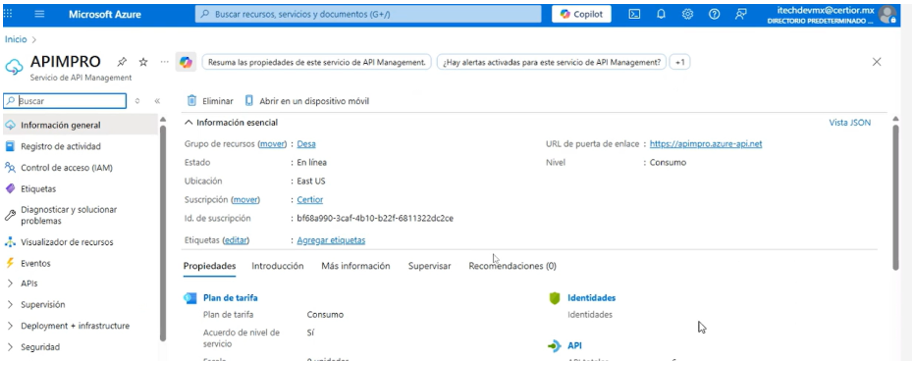
- Ubicar el Function APIMPRO en Azure.
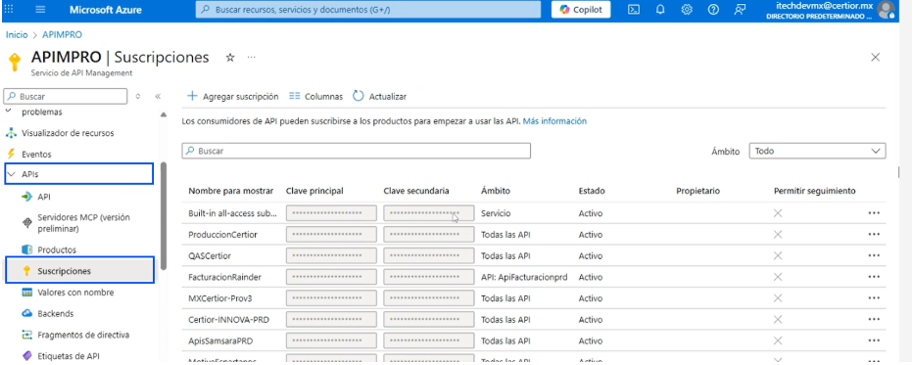
- En el menú izquierdo seleccionar APIs → Suscripciones.
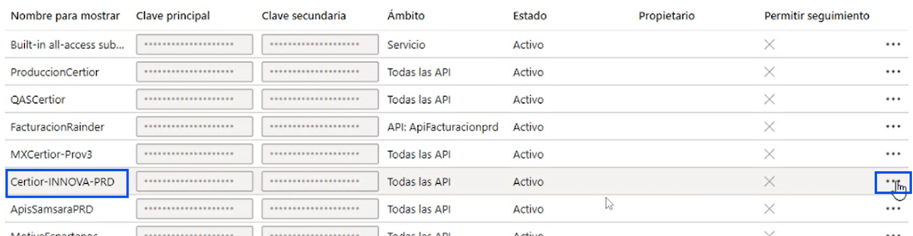
- Localizar la suscripción correspondiente a Certior-INNOVA-PRD.
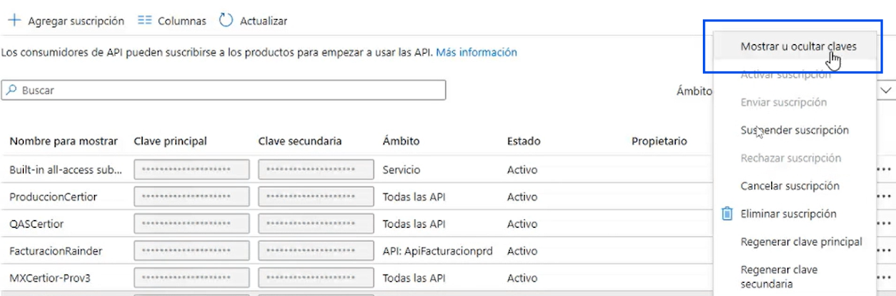
- Abrir el menú de tres puntos → Mostrar u ocultar claves.
- La primera clave que se muestra es la que se debe proporcionar al equipo de Innovalinks.
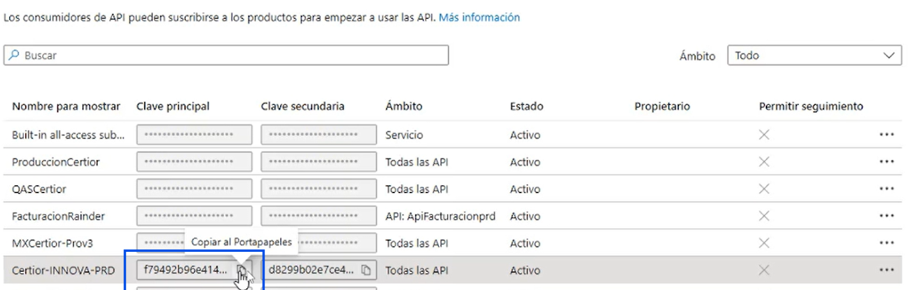
Ejemplo de entrega al proveedor:
URL y subion key:
https://apimpro.azure-api.net/v1/prd/ApiCertior/SendGeofenceEvents/
Header: Ocp-Apim-Subion-Key
Clave: f79492b96e414ff3aee63b918e033f12
Nota: Solo se entrega la URL y la clave. La configuración en el sistema de Innovalinks es responsabilidad del proveedor.
5. Conexión con Motive
5.1 Configuración en Motive (lado proveedor)
En Motive se debe crear:
- Un Webhook indicando la URL del APIMPRO:
https://apimpro.azure-api.net/v1/prd/ApiCertior/SendGeofenceEvents/
- Un API dentro de Motive. Al crearse, Motive genera un Secreto, el cual es necesario para Certior.
Nota: La creación del webhook y del API depende del equipo de Motive.
5.2 Configuración en Certior Tools
El Secreto generado en Motive se debe registrar en la base de datos Certior en la tabla GroTranParam_d. Los parámetros mínimos necesarios son:
- TranId: Número de transportista a conectar.
- GeoTranParamCve: Siempre debe ser API KEY.
- GeoTranParamValue: El secreto obtenido de Motive.
Nota: Motive no requiere subion key, únicamente la URL y la configuración interna de base de datos.
6. Configuración Vehículos
Una vez configurada la conexión GPS en Certior Tools, se deben configurar los VINES por vehículo para relacionar los eventos con los viajes.
Dependiendo de la compañía GPS, se requieren diferentes datos del vehículo.
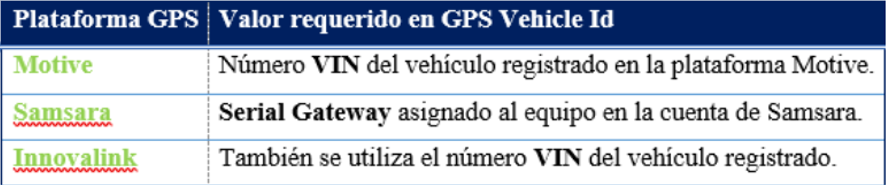
Esto se configura dentro del catálogo Equipos:
Esto está documentado en la Base de Conocimiento → Configurar Sistema → Catálogos – Equipos en la sección: Importancia del campo: GPS Vehicle Id